 ツール
 文字起こし
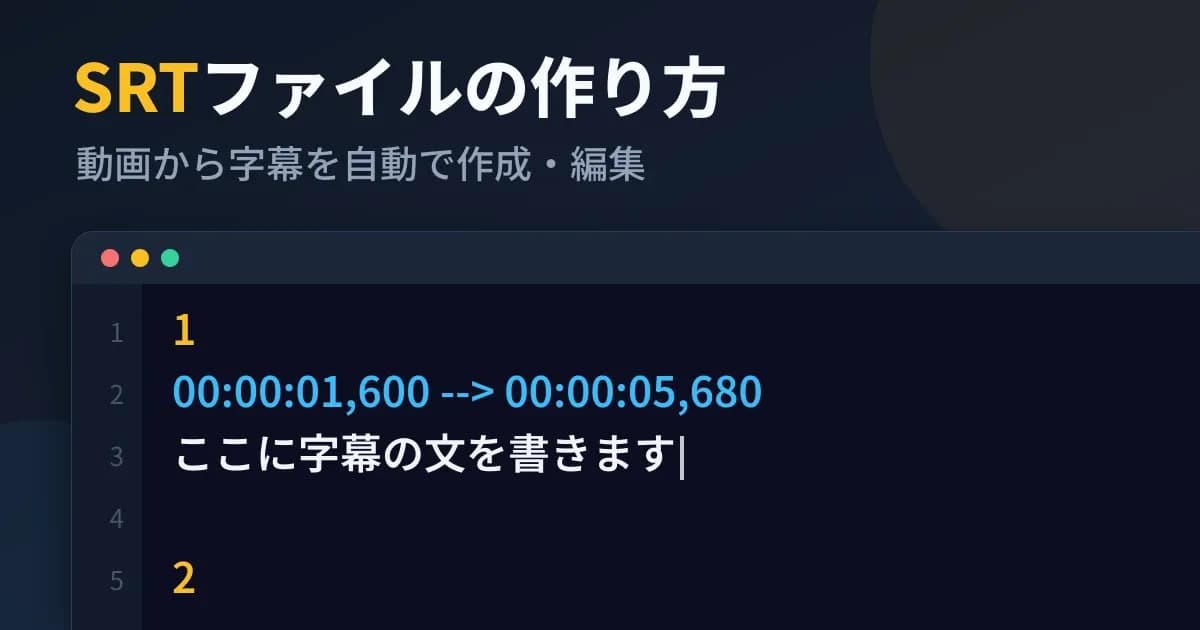
動画に字幕を付けようとして調べると、「SRT ファイルを用意してください」という説明に行き当たることが多いのですが、SRT ファイルの中身がどういう形をしているのか、どうやって作ればよいのかまでは書かれていないことがほとんどです。
SRT ファイルは、字幕の番号と表示する時刻と本文を並べただけのテキストファイルで、メモ帳でも作成できますが、時刻を 1 件ずつ手で打ち込むのは字幕の数が増えるほど手間がかかります。私は動画の文字起こしツール「Transcriber」を開発しています。SNS や YouTube に投稿する動画の字幕の作成にも、このツールを使っています。
この記事では、SRT ファイルの中身と書き方を例で示したうえで、動画から SRT を自動で作る手順、作った SRT を使う方法、読み込めない・文字化けするときの対処法を説明します。
この記事でわかること
- SRT ファイルとは何か(中身と書き方)
- SRT ファイルを作る方法の違い
- 動画から SRT ファイルを自動で作る手順
- 作った SRT ファイルを再生・読み込みに使う方法
- SRT ファイルが読み込めない・文字化けするときの対処法
手で書くだけならテキストエディタがあれば足り、動画から自動で作る場合も、必要なのは動画ファイルとブラウザだけです。ソフトのインストールや会員登録をしなくても、最後まで無料で作成できます。
SRT ファイルとは
SRT ファイルは、動画の字幕を「何番目の字幕を、何秒から何秒まで、どういう文で出すか」の組み合わせで書いたテキストファイルで、拡張子は .srt です。もとは「SubRip」という字幕のソフトが使っていた形式で、米国議会図書館のデジタル形式の解説によると、正式な仕様書と呼べる文書はほとんどありません。
Transcriber で書き出した SRT ファイルの先頭の 3 件をそのまま載せます。
1
00:00:01,600 --> 00:00:05,680
インターネットで敵対的環境コースについて検索すると、

2
00:00:05,680 --> 00:00:08,720
おそらく現地企業の住所が出てくるでしょう。

3
00:00:12,840 --> 00:00:18,120
パリジャンは自己中心的な横柄で失礼な人が多いと言われています。
1 つの字幕は、次の 4 つの要素でできています。
- 番号: 1 から順に振る連番
- 時刻の行: 表示を始める時刻と終える時刻を「
-->」でつないだ行。形式は「時:分:秒,ミリ秒」で、ミリ秒の前はカンマ - 本文: 画面に出す文。1 行でも 2 行以上でもよい
- 空行: 1 つの字幕の終わりを示す
SRT と VTT の違い
SRT とよく並べて出てくる字幕の形式に「VTT」(WebVTT)があります。中身はよく似ていて、違いは主に書き方の細部です。
項目 | SRT | VTT(WebVTT) |
|---|---|---|
拡張子 |
|
|
ファイルの先頭 | すぐに 1 件目の字幕が始まる |
|
字幕の番号 | 書く | 書かなくてよい |
ミリ秒の前の記号 | カンマ( | ピリオド( |
YouTube の扱い | 「基本」の形式として対応 | 「高度」の形式として対応 |
YouTube のヘルプでは、SRT は基本の書き方だけに対応し、太字や色などの書式の指定は認識されないと説明されています。この記事で挙げる YouTube・VLC・動画編集ソフトはどれも SRT の読み込みに対応しているので、どちらを使うか迷ったら SRT で作っておき、VTT が必要になったときに変換すれば足ります(変換の方法は後の「手持ちの SRT ファイルを開いて編集・変換する」で説明します)。
SRT ファイルを作る方法の比較
SRT ファイルを作る方法は、テキストエディタで手書きする方法、動画編集ソフトの字幕の機能で作る方法、文字起こしツールで動画から自動で作る方法の 3 つに分けられます。
方法 | 本文の入れ方 | 時刻の入れ方 | 費用 |
|---|---|---|---|
メモ帳などで手書き | 聞き取って 1 件ずつ入力 | 動画を止めながら 1 件ずつ入力 | 無料 |
動画編集ソフトの字幕の機能 | ソフトの画面で 1 件ずつ入力 | タイムラインの上で字幕の長さを合わせる | ソフトによる |
文字起こしツールで自動(この記事の Transcriber) | 音声から自動で入力し、誤りだけを直す | 音声から自動で入る。ずれた行だけを直す | 無料 |
手書きは、字幕が数件で済む短い動画や、ほかの方法で作った SRT の一部を直すときに向いています。動画編集ソフトは、すでに編集ソフトで動画を作っていて、字幕もその中で仕上げたい場合の選択肢です。たとえば「DaVinci Resolve」は、作った字幕を映像に焼き込むほか、SRT・VTT・TTML のファイルとして書き出せると公式サイトで説明されています。
私が字幕を作るときは、文字起こしツールで動画から自動で作っています。使っている「Transcriber」は私が開発したツールで、文字起こしをブラウザ上のみで実行するため、動画も文字起こしの結果も外部のサーバーへ送信しません。以下の手順は、このツールを使った作り方です。
用意するもの
- 字幕を付けたい動画ファイル(MP4・MOV・MKV・WebM など。音声だけのファイルからでも作成できる)
- PC の Chrome か Edge(翻訳した字幕も作るなら Chrome 138 以降か Edge 148 以降)
- 手持ちの SRT を直すだけなら、その SRT ファイル
スマホのブラウザでも文字起こしはできますが、処理できる長さが PC より短くなり、翻訳の機能も利用できないので、この記事では PC で進めます。
手順1:動画から SRT を自動で作る

音声や動画からタイムコード付きの SRT 字幕を自動生成する無料ツール。会員登録不要で使えます。ブラウザ内で処理するため、ファイルは外部に送信されません。動画を再生しながら字幕を確認し、書き出す前に文言を修正できます。話者ごとの区別も付けられます。 手持ちの SRT ファイルを開いて編集・変換することもできます。
Transcriber は、動画を読み込んだ時点で文字起こしを始めるので、言語・モデル・話者分離の設定は先に済ませておきます。
- Transcriber の「字幕(SRT)の作成」のページを開く
- 「言語」で動画の言語を選ぶ(日本語の動画なら「日本語」)
- 話している人が 1 人だけの動画なら、「話者分離」を「無効」にする
- 動画ファイルを枠にドロップするか、枠をクリックして選ぶ
- 文字起こしが終わるまでタブを開いたままにしておく
話者分離を無効にするのは、話者分離が有効なまま SRT を書き出すと、字幕の 1 行目の先頭に「話者 A: 」のような話者の名前が入るためです。話者分離は初期設定で有効になっているので、1 人で話している動画の字幕を作るときは、読み込む前に切り替えておくと書き出した後で削除する手間がありません。会話の動画で、誰の発言かを字幕に残したい場合は有効のままにします。
モデルは初期設定のままで構いません。日本語の初期設定は、Chrome・Edge で WebGPU を使用でき、メモリが 4 GB 以上ある PC(M1 以降の Mac を除く)なら「Haas-ja v1.0」、スマホや Safari・Firefox などでは「SenseVoice Small」です。私も日本語の動画は初期設定の Haas-ja v1.0 のまま使っています。モデルごとの精度と処理時間の比較は、「動画(MP4)を文字起こしする方法」で説明しています。
字幕の 1 行の長さとモデル
自動で作った字幕の 1 行がどのくらいの長さになるかは、モデルによって変わります。Haas-ja v1.0 は文末で行を切り、40 字か 8 秒を超えた行は、行の中で最も長い間(0.32 秒以上)のところで分割します。SenseVoice Small は句点で行を切り、句点が無いまま 80 字に達したときだけ読点でも切るため、読点も無い発話では 80 字を超える行になります。
この記事のために、公開されている読み上げ音声のデータセット(FLEURS)の日本語の発話 46 本をつないだ約 10 分(614.9 秒)の動画を作り、Chrome で 3 つのモデルに文字起こしさせて比べました。数字は書き出した SRT の字幕 1 件ごとの本文の文字数で、句読点を含み、話者の名前を除いています。
モデル | 字幕の数 | 中央値 | 最大 | 40 字を超えた字幕 |
|---|---|---|---|---|
Haas-ja v1.0 | 93 件 | 24 字 | 43 字 | 3 件 |
SenseVoice Small | 55 件 | 41 字 | 100 字 | 29 件 |
Whisper Large v3 Turbo | 46 件 | 48.5 字 | 99 字 | 33 件 |
Haas-ja v1.0 は、上の「SRT ファイルとは」の例のように、1 つの読み上げ文を読点のところで 2 件に分割していて、3 つの中で字幕の 1 件がいちばん短くなりました。SenseVoice Small と Whisper Large v3 Turbo は、同じ文を分割せずに 1 件にまとめるため、半分以上の字幕が 40 字を超えています。
ただし、どのモデルでも、字幕を決まった文字数で自動で分割する機能はありません。スマホの縦長の画面のように字幕の幅が狭い場所で見せる動画では、長い字幕が 2 行以上に折り返すことがあるので、次の手順2で動画に重ねて再生し、読みにくい字幕だけを手で分割します。
手順2:字幕を重ねて文言と時刻を直す
文字起こしが終わってから結果の画面のプレイヤーで動画を再生すると、文字起こしの結果が字幕として動画の下側に重なって表示されます。書き出す前に、次の 3 つをこの画面で直しておきます。
- 長すぎる字幕: 行にマウスを乗せると出る鉛筆のアイコンから編集し、分割したい位置にカーソルを置いて「カーソル位置で分割」を押す
- ずれた時刻: 行の時刻をクリックするか、行の「⋮」メニューの「時刻を編集」で、開始と終了を秒単位(小数 2 桁まで)で打ち直す
- 話していない文: BGM や無音に近い区間に出た行で、「⋮」メニューの「行を削除」を押す
同じ人名や用語の誤変換が何度も出る場合は、結果の画面の「検索と置換」でまとめて修正できます。話していない文が出る現象(ハルシネーション)が起きやすい場面と、モデルによる出やすさの違いは、「動画(MP4)を文字起こしする方法」に実例を載せています。
手順3:SRT として書き出す
直し終えたら、結果の下の「ファイルに保存」から「SRT(字幕)」を選んで書き出します。

Transcriber が書き出す SRT は、次の決まりで時刻と本文を整えています。
- 表示が 0.8 秒に満たない字幕は、0.8 秒まで延長する(次の字幕の開始は越えない)
- 字幕の終わりの時刻が次の字幕の開始と重ならないようにする
- 本文の中の空行は削除する(SRT では空行が字幕の終わりになり、以降の字幕がずれるため)
- 文字コードは UTF-8(BOM なし)で書き出す
YouTube のヘルプは、アップロードする SRT ファイルに「書式なしの UTF-8」を求めているので、書き出したファイルは文字コードを変えずにそのまま使用できます。
翻訳した字幕・対訳の字幕を書き出す
外国語の動画では、結果の画面の「翻訳」で元の言語と翻訳先を選んで「翻訳する」を押すと、各行の下に訳文が表示され、訳文の字幕を書き出せます。翻訳は Chrome 138 以降か Edge 148 以降の PC のブラウザに内蔵された翻訳機能を使い、文字起こしの結果は端末の外へ送信されません。初回は言語ごとに翻訳モデルの取得があり、この記事のために英語の 3 分の動画(40 行)を日本語に訳したときは、取得を含めて 30〜60 秒で終わりました。
翻訳した結果は、「テキストをコピー」の左にある「原文」「翻訳」「対訳」の切り替えで、どれを書き出すかを選択できます。「対訳」を選ぶと、1 つの字幕の中に原文と訳文を 2 行で並べた SRT になります。

1
00:00:00,952 --> 00:00:04,392
However, due to the slow communication channels,
ただし、通信チャネルが遅いため、
手持ちの SRT ファイルを開いて編集・変換する
ほかのソフトで作った SRT ファイルや、前に書き出した SRT ファイルも、Transcriber で開いて修正できます。ファイルを選ぶ画面で SRT か VTT のファイルを選ぶと、文字起こしをせずに、字幕の行を並べた結果の画面がそのまま開きます。
字幕ファイルと動画ファイルを 1 つずつ一緒に選ぶと、動画を再生しながら字幕を重ねて確かめられます。下の画面は、手順3で書き出した SRT と元の動画を一緒に読み込んだところで、ファイル名の行には動画の名前が出ますが、字幕と下の行の一覧は SRT ファイルから読み込んだものです。

開いた後は、文字起こしした結果と同じ画面なので、手順2の分割・時刻の修正・削除と、手順3の翻訳と書き出しをそのまま使用できます。「ファイルに保存」で「VTT(WebVTT 字幕)」を選べば SRT から VTT への変換になり、「翻訳」を使えば別の言語の字幕を作成できます。

「話者 A: 本文」のように 1 行目の先頭に名前が書かれた字幕が 9 割以上あれば、その名前を話者として読み込むので、話者分離を有効にして書き出した SRT を開き直しても、話者ごとの色分けが戻ります。
作った SRT ファイルを使う
私が書き出した SRT をよく使うのは、翻訳した字幕を付けて外国語の動画を見るときです。再生には「VLC」(VLC media player)と、Transcriber の結果の画面の 2 つを使っています。Transcriber で再生する方法は前の節のとおりなので、ここでは VLC での再生と、YouTube や動画編集ソフトへの読み込み、動画への焼き込みを説明します。
VLC で字幕を付けて再生する
VLC は、動画と字幕のファイル名が同じなら、動画を開いたときに字幕ファイルを自動で読み込みます(VideoLAN の Wiki の説明)。動画が lecture.mp4 なら、書き出した SRT の名前を lecture.srt に変えて、動画と同じフォルダに置きます。
翻訳した字幕と原文の字幕を両方残したいときのように、名前を合わせられない場合は、VLC のメニューから字幕ファイルを追加します。公式の利用者向けの文書(英語)では、「Video」メニューの「Subtitle Track」から字幕ファイルを読み込む手順が案内されています。字幕ファイルを選ぶ画面では、文字コードも指定できます。
YouTube Studio と動画編集ソフトに読み込む
YouTube に投稿した動画には、YouTube Studio の左のメニューの「字幕」から、SRT ファイルを「ファイルをアップロード」で追加できます(YouTube のヘルプ)。条件は、書式なしの UTF-8 の SRT であることです。
動画編集ソフトでは、Apple の「Final Cut Pro」と DaVinci Resolve が、SRT の字幕ファイルの読み込みに対応していると公式の説明に書かれています(Final Cut Pro のユーザガイド・DaVinci Resolve の公式サイト)。私はどちらも字幕の作業には使っていないので、読み込みの手順は各ソフトの公式の説明を参照してください。
動画に字幕を焼き込む
SNS に投稿する動画のように、再生する側で字幕ファイルを読み込めない場面では、字幕を映像そのものに描き込む「焼き込み」が必要です。焼き込みは、同じく私が開発した Web アプリ「Media Tools」の「字幕を動画に焼き込む」のページで、ブラウザ上のみで処理できます。手順と、字幕を映像に描き込む方式と字幕のデータを動画に同梱する方式の違いは、次の記事で説明しています。

動画に字幕を入れるのに、ソフトのインストールもファイルのアップロードも必要ありません。ブラウザーだけで文字起こしから SRT の作成、字幕の焼き込み(ハードサブ)まで済ませる手順を、無料・アカウント登録不要で説明します。
SRT ファイルが読み込めない・文字化けするときの対処法
SRT ファイルが読み込めないときと文字化けするときは、原因がほぼ文字コードと書式の誤りのどちらかに分かれます。
文字化けする
SRT には文字コードの決まりが無く、同じ「.srt」のファイルでも、UTF-8 で保存されたものと Shift_JIS で保存されたものがあります。Microsoft の文書では、日本語の Windows で使われてきた従来の文字コード(コードページ 932)が Shift_JIS と説明されています。古いソフトで作った日本語の SRT は Shift_JIS のことが多いと考えられます。
Transcriber は字幕ファイルを UTF-8 としてしか読まないので、Shift_JIS の SRT を開くと日本語の部分が文字化けします。YouTube もアップロードする SRT に UTF-8 を求めているので、文字化けしたときは、SRT ファイルをテキストエディタで開き、文字コードに「UTF-8」を選んで保存し直してから読み込ませてください。Windows のメモ帳なら、画面下の状態バーにファイルの文字コードが表示されるので、保存し直す前にどちらの文字コードかを確かめられます。
なお、字幕の焼き込みに使う「字幕を動画に焼き込む」のページは、UTF-8 として読めない字幕ファイルを Shift_JIS として読み直すので、Shift_JIS の SRT もそのまま使用できます。
読み込めない・字幕がずれる
文字コードが UTF-8 なのに読み込めない、または途中から字幕がずれる場合は、SRT の書式に誤りがあることがあります。手で書いた SRT や、手で直した SRT では、次の 2 つを確かめます。
- 字幕と字幕の間に空行が入っているか(Transcriber の場合、空行が抜けると、次の字幕の番号と時刻の行が前の字幕の本文として読み込まれる)
- 時刻の行が「
00:00:01,600 --> 00:00:05,680」の形になっているか(矢印はハイフン 2 つと「>」)
Transcriber で開いたときに「字幕ファイルを読み込めませんでした。SRT か WebVTT の形式のファイルか確かめてください。」と表示される場合は、時刻の行が 1 つも読み取れていないので、時刻の行の形を確かめてください。
よくある質問
SRT ファイルはメモ帳で作成できますか?
作成できます。この記事の「SRT ファイルとは」の例と同じ形で番号・時刻の行・本文・空行を書き、文字コードを UTF-8 にして、拡張子を .srt にして保存します。ただし、時刻の行は字幕の数だけ手で打ち込む必要があります。
自動で作った字幕を、1 行が決まった文字数になるように揃えられますか?
できません。Transcriber に字幕を決まった文字数で分割する機能は無く、行の区切り方はモデルによって決まります。長い字幕は、結果の画面の「カーソル位置で分割」で 1 件ずつ分割してください。
SRT ファイルの中身を確かめるには、何で開けばよいですか?
SRT ファイルはテキストファイルなので、メモ帳などのテキストエディタで開けば、番号・時刻・本文をそのまま読めます。字幕が動画のどこに出るかまで確かめるなら、Transcriber で動画と一緒に開くと、動画に重ねて再生しながら行の一覧で確かめられます。
動画や字幕のファイルはサーバーに送信されますか?
送信されません。文字起こしと字幕ファイルの読み込みはブラウザ上のみで行うので、動画・音声・字幕の本文が外部のサーバーへ送られることはありません。ただし、不具合を直すための処理の統計(端末の性能、選んだモデル、エラーの種類、「ファイルに保存」で選んだ形式など)は私のサーバーに送信されます。音声・文字起こしの結果・ファイル名・IP アドレスは含まず、ページ下部の「サービス品質向上へのご協力のお願い」のスイッチをオフにすると停止できます。
無料で、会員登録なしで利用できますか?
利用できます。Transcriber は会員登録もメールアドレスの入力も必要なく、文字起こしできる時間や回数にも上限を設けていません。
まとめ
字幕が数件で済む短い動画なら、字幕ごとに番号・時刻の行・本文・空行を書き並べて、SRT ファイルをメモ帳などで手書きできます。それより字幕の多い動画は、文字起こしツールで動画から作ると本文と時刻が音声から自動で入るので、本文の誤りと時刻のずれた行だけを直せば済みます。Transcriber で動画から SRT ファイルを作る手順は、次の 3 つです。
- 「言語」と「話者分離」を設定してから、動画ファイルを読み込む
- 結果の画面で動画に字幕を重ねて再生しながら、長すぎる字幕・ずれた時刻・話していない文を直す
- 「ファイルに保存」から「SRT(字幕)」を選んで書き出す
YouTube に投稿した動画なら、書き出した SRT ファイルを YouTube Studio の「字幕」から「ファイルをアップロード」で追加します。Transcriber の SRT は YouTube が求める UTF-8 で書き出されるので、テキストエディタで文字コードを選んで保存し直す必要はありません。
関連記事とツール

MP4 などの動画を文字起こしする方法を、Word・ChatGPT・Gemini・クラウドのサービスと比べて整理し、動画をアップロードせずにブラウザ内でテキストや字幕にする手順を説明します。モデルごとの処理時間と誤り率の実測も載せています。

X(旧Twitter)スペースの録音アーカイブを、無料でテキストに文字起こしする手順を解説します。録音のダウンロードから話者ごとの書き分け、字幕ファイルの書き出しまで、会員登録もアプリのインストールもなしにブラウザだけで完結します。

動画から BGM だけを AI で取り除き、声と効果音を残す無料ツールです。会員登録不要・アプリ不要で、動画はブラウザ内で処理し、外部に送信しません。映像は再エンコードしないため画質は変わりません。PC の Chrome・Edge 向けです。
 media.tools.ryusei.io
 プログラミング
 Python
 ホスティング