 ツール
ツール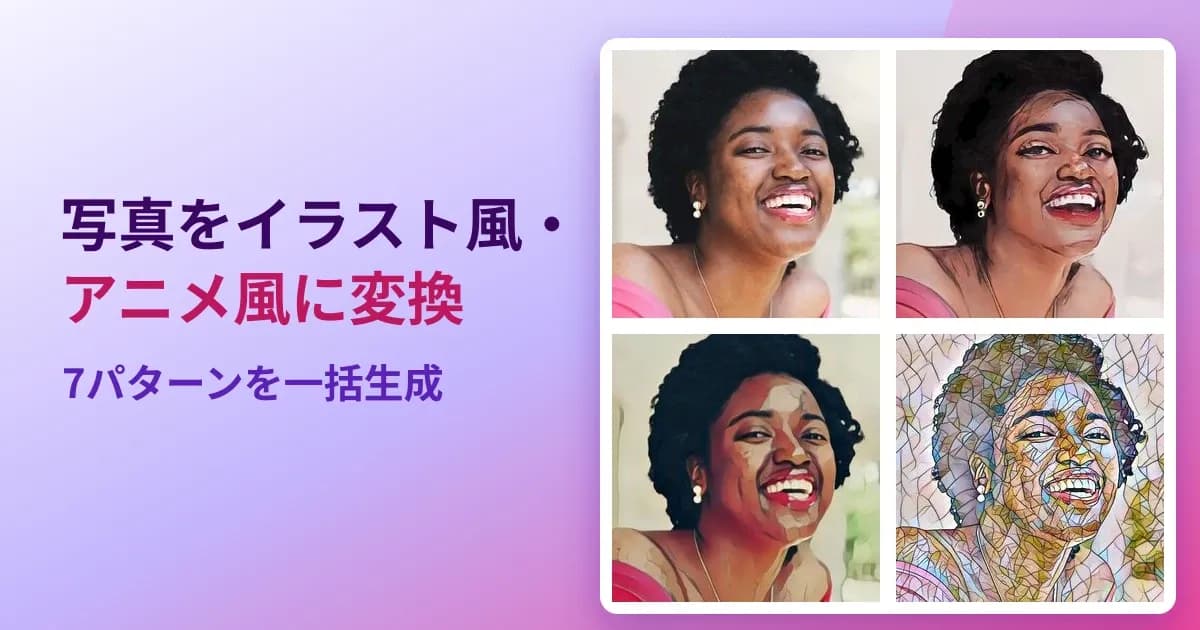
SNS のアイコンに自分の写真をそのまま使うのは抵抗があるけれど、イラストを描いてもらうほどでもない、という場面があります。写真をイラスト風に変換してくれるアプリはいくつもあるものの、たいていは写真をサーバーへアップロードする作りになっていて、顔写真を他社に預けることになりますし、無料だと透かしが入ったり、生成できる枚数に制限があったりするものもあります。
この記事では、私が作った「Media Tools」の「イラスト風・絵画風に変換」を使って、写真をどこにも送らずに 7 パターンの画風へ一括変換する手順を説明します。処理はすべてブラウザの中で動きます。
この記事でわかること
- 写真を 7 パターンのイラスト風の画像に一括で変換する手順
- 画像生成 AI(拡散モデル)で描き直す方法との違い
- 内蔵 GPU で動かしたときの処理時間
変換したい写真と、ブラウザがあれば始められます。アプリのインストールやアカウント登録、写真のアップロードをしなくても、無料で使えます。
7 パターンを一度に作れる
このツールは 1 回の実行で 7 種類の画風を同時に生成します。どの画風が似合うかは写真によって変わりますし、名前を見ただけでは仕上がりの想像もつかないので、選んでから作るのではなく全部作ってから選ぶという作りにしました。

左上が元の写真で、続くのが生成された 7 パターンになりますが、上の段の残り 3 つ(1〜3)が人物向けに学習されたイラスト風、下の段の 4 つ(4〜7)が絵画の筆致を当てはめる絵画風という括りで、前者は「AnimeGANv2」、後者は「fast-neural-style」という別々の仕組みで動いています。
番号 | スタイル | 向いているもの |
|---|---|---|
1 | イラスト(ポートレート) | 人物のアイコン。肌と髪が滑らかになり輪郭線が付く |
2 | アニメ(パプリカ) | 背景ごと絵にしたいとき。色が濃くなる |
3 | 線画寄り | シンプルなアイコン。陰影が単純化される |
4 | 油彩(キャンディ) | 装飾的に見せたいとき |
5 | モザイク | ステンドグラスのような質感 |
6 | 点描 | 色の点の集合として描き直す |
7 | 抽象画(ウドニー) | 筆致を粗くしたいとき |
私が実際に使うのは 1 番です。顔立ちと構図はそのままに、絵としての質感だけが変わるので、本人と分かるアイコンが欲しい場合に一番落ち着きます。背景まで作り替えたいときは 2 番、思い切り簡略化したいときは 3 番を選んでいます。
用意するもの
- 変換したい写真(JPG・PNG・WebP・HEIC などをそのまま読み込めます)
- ブラウザ(Chrome・Edge・Safari・Firefox のいずれか)
- 初回だけ約 50MB の通信(7 種類のモデルの取得)
Python の環境を作る必要も、GPU 搭載の PC を用意する必要もありません。WebGPU に対応した環境では GPU を使い、対応していない環境では CPU に切り替わって動きます。
変換する手順
手順は 3 つで、写真を読み込んで「実行」を押し、気に入ったものを保存するだけになります。

写真を AI でイラスト風・アニメ風・油彩・点描など 7 パターンに変換する無料ツール。SNS のアイコンやプロフィール画像に。ブラウザ内で処理するため写真は送信されません。
 media.tools.ryusei.io
- 「イラスト風・絵画風に変換」のページをブラウザで開きます。
- 変換したい写真をドロップするか、クリックして選びます。
- 「スタイル」が「すべて(7 パターン)」になっていることを確認して「実行」を押します。

生成された 7 枚はサムネイルで並び、クリックすると 1 枚ずつ保存できますし、ZIP でまとめて保存することもできますが、特定の画風だけが欲しいと分かっている場合は「スタイル」で 1 つだけ選んで実行すれば、その 1 枚だけが作られるので待ち時間も短くなります。
初回は 7 種類のモデルを取得するぶん待たされ、私の環境(Radeon 780M / WebGPU)では 42.53 秒かかりました。2 回目以降はモデルがブラウザに保存されるので、同じ写真が 7.85 秒で終わります。7 枚を作ってこの時間なので、1 枚あたりにすると 1.1 秒ほどになります。
縦横比はそのまま保たれる
処理の前に縮小が入りますが、制限されるのは長辺だけで、WebGPU では 1280 ピクセル、CPU では 720 ピクセルに収まるよう縦横の比率を保ったまま縮小されます。処理が終わると元のサイズへ戻されるので、縦長の写真が正方形に切られることはありません。
アイコン用に正方形へ切りたい場合は変換してから切り抜いても先に切り抜いてから変換しても構いませんが、私は先に切り抜いておくほうを選んでいます。顔の位置を決めてから画風を見比べたほうが、仕上がりの判断がしやすいためです。
画像生成 AI(拡散モデル)で描き直す方法との違い
同じサイトには、Stable Diffusion 系の拡散モデルで写真を描き直す別のツールも置いてあり、どちらも「写真をイラストにする」という目的は同じなのですが、動く仕組みも必要な環境も異なります。
イラスト風・絵画風(この記事) | AI イラスト化(拡散モデル) | |
|---|---|---|
モデルの大きさ | 合計 50MB | 2.1GB |
WebGPU | 無くても動く | 必須 |
画風の指定 | 7 パターンから選ぶ | プロンプトで自由に指定 |
構図と顔立ち | そのまま保たれる | 強さを上げると元から離れる |
速さの差がどれくらいあるのかを同じ端末で測りました。RTX 2060 SUPER を搭載した Windows 11 の PC で、この記事と同じ写真を両方のツールに通した結果になります。
ツール | 生成枚数 | 初回(モデル取得込み) | 2 回目 | 1 枚あたり |
|---|---|---|---|---|
イラスト風・絵画風 | 7 枚 | 39.84 秒 | 5.66 秒 | 0.81 秒 |
AI イラスト化(拡散モデル) | 2 枚 | 635.78 秒 | 25.07 秒 | 12.5 秒 |
1 枚あたり 15 倍の差があり、初回にいたっては 2.1GB のダウンロードだけで 10 分以上かかりますが、そのぶん拡散モデルはプロンプトで画風を指定でき、写真をもとに絵として描き直すので、仕上がりの自由度が高くなります。
私の使い分けはこうです。アイコンを作りたいだけなら、この記事のツールで十分です。7 パターンを 6 秒で作って選べるほうが、1 枚を 12 秒かけて作るより現実的ですし、顔立ちが変わらないという性質もアイコン向きです。プロンプトで細かく指定したい、絵として作り込みたいという場合にだけ拡散モデルを使っています。

小さい画像を引き伸ばすとぼやけてしまう、という場面で使える AI での高画質化の手順を説明します。ブラウザの中だけで 2 倍・4 倍に拡大でき、画像はどこにも送られません。単純な引き伸ばしとの比較と、実測した処理時間も載せています。
内蔵 GPU でも実用になる
同じツールを、単体の GPU を搭載していない、内蔵 GPU(Radeon 780M)の Linux マシンでも測ってみました。
端末 | 初回 | 2 回目(7 枚) |
|---|---|---|
RTX 2060 SUPER / Windows 11 | 39.84 秒 | 5.66 秒 |
Radeon 780M(内蔵)/ Linux | 42.53 秒 | 7.85 秒 |
差は 1.4 倍ほどしかありません。モデルが 8MB 前後と小さいうえ計算量も少ないので、単体 GPU の性能を活かしきる前に処理が終わってしまうためだと私は見ています。このツールに関しては内蔵 GPU でも困りません。
よくある質問
無料で使えますか?
使えます。会員登録もログインも必要ありませんし、処理できる枚数にも制限を設けていませんし、透かしも入りません。
写真はサーバーに送られますか?
送られません。AI の処理はブラウザの中で動くため、読み込んだ写真が端末の外へ出ることはなく、初回に取得するのは AI モデルのファイルだけです。モデルの取得のほかに、Media Tools は処理の統計(使ったツールと設定、端末の性能など)をサイトのサーバーへ送信していますが、写真そのものやファイル名、IP アドレスは含みません。この送信は、ページ下部の「サービス品質向上へのご協力のお願い」にあるスイッチで止められます。
似顔絵のようにデフォルメされますか?
されません。写真の構図と顔立ちを保ったまま画風だけが変わる仕組みなので、輪郭を誇張した似顔絵にはなりません。
自分で画風を指定できますか?
できません。このツールでは 7 パターンから選ぶ形になります。プロンプトで指定したい場合は、同じサイトにある「AI イラスト化(拡散モデル)」を使ってください。モデルが 2.1GB あり WebGPU が必要ですが、自由度は大きく上がります。
スマートフォンでも使えますか?
使えます。初回に約 50MB の通信が発生しますが、Wi-Fi が無いモバイル回線の環境でも現実的な範囲に収まります。
風景写真でも使えますか?
使えます。絵画風の 4 種は風景や建物によく合います。イラスト風の 3 種は人物向けに学習されたモデルなので、人物が写っている写真のほうが結果は安定します。
まとめ
写真をイラスト風にするのに、アップロードも会員登録も必要ありません。写真を読み込んで「実行」を押すだけで、7 種類の画風が一度に手に入ります。
- 7 パターンを一括生成して、その中から選ぶ
- 人物のアイコンなら「イラスト(ポートレート)」が扱いやすい
- 構図と顔立ちは変わらない。デフォルメはされない
- RTX 2060 SUPER で 7 枚 5.66 秒、内蔵 GPU でも 7.85 秒
- プロンプトで画風を指定したいときだけ拡散モデルのツールを使う
関連記事とツール

スキャンした古い写真の顔がつぶれている、拡大したらぼやけた、という写真を AI で復元する手順を説明します。ブラウザの中だけで処理するため写真はどこにも送られず、会員登録も料金も必要ありません。集合写真の顔もまとめて復元できます。

画像の変換・圧縮・切り抜き・AI 高画質化・背景除去、音声の変換・無音除去・音量調整、動画の変換・圧縮・トリム・字幕焼き込み・GIF 化を、アップロードせずブラウザ内で処理する無料ツール集。サイズ制限なし、登録不要。
 media.tools.ryusei.io
 プログラミング
 Python
 ホスティング