 文字起こし
文字起こし X(Twitter)
 ツール
ツール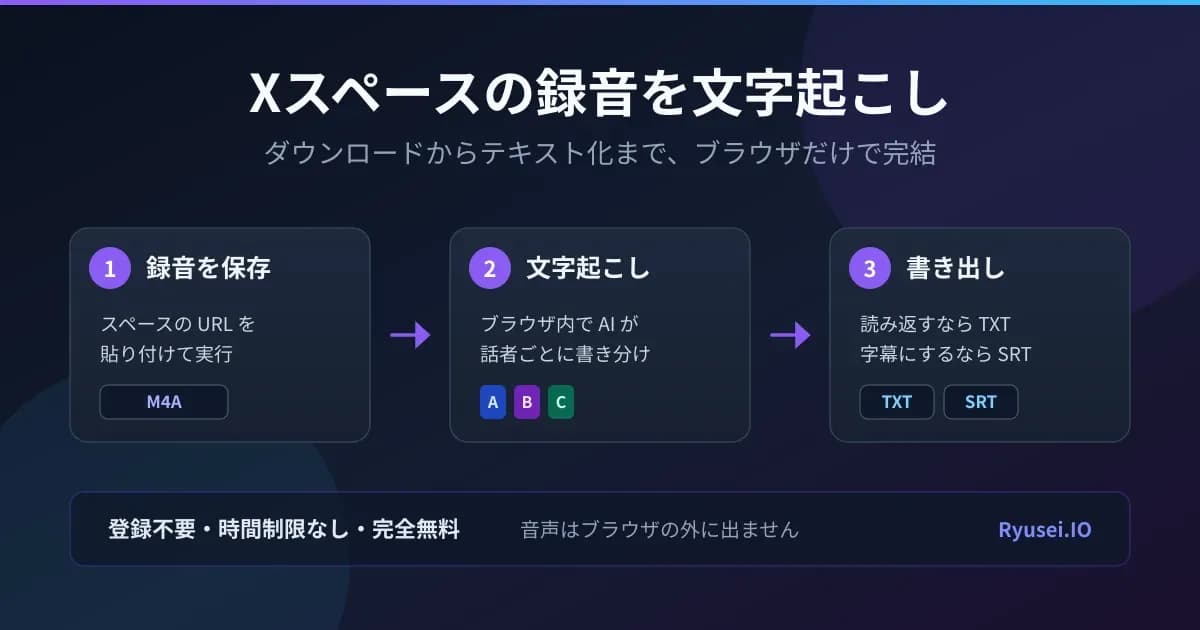
X(旧Twitter)のスペースは、聞き逃すと後から内容を追いにくい配信形式です。アーカイブが残っていても、1時間の配信をもう一度通しで聞き直す時間はなかなか取れません。テキストになっていれば、必要な箇所だけを読めます。
文字起こししたテキストは、次のような場面で使えます。
- 聞き逃した回の内容をざっと把握する
- あとから特定の発言を検索して探す
- 発言を正確に引用する
- 自分が主催したスペースを note や記事にまとめる
- 議事録や記録として残す
この記事では、公開されているスペースの録音アーカイブをテキストに文字起こしする手順を説明します。使うのはブラウザだけで、会員登録もアプリのインストールも必要ありません。料金もかかりません。
手順は 2 段階に分かれます。録音を音声ファイルとして保存する段階と、その音声を文字起こしする段階です。それぞれ別のツールを使いますが、どちらもブラウザで動きます。
この記事でわかること
- スペースの録音を音声ファイルとしてダウンロードする手順
- ダウンロードした音声をブラウザで文字起こしする手順
- 話者ごとに書き分けて、テキストや字幕ファイルとして書き出す方法
- 文字起こしの精度を上げるための設定
スペースの文字起こしには2つのやり方がある
スペースをテキストにする方法は、大きく 2 つに分かれます。配信を聞きながらその場で字幕を出す方法と、配信後に録音アーカイブをまとめて文字起こしする方法です。
リアルタイム字幕 | 録音アーカイブから文字起こし | |
|---|---|---|
使えるタイミング | 配信中のみ | 配信が終わったあといつでも |
対象 | 自分がその場で聞いているスペース | アーカイブが公開されているスペース |
精度 | その場で処理するため低くなりやすい | 音声全体を処理できるため高い |
保存 | 後から残らないことが多い | テキスト・字幕ファイルとして保存できる |
話者の区別 | 難しい | 話者ごとに分けられる |
この記事で扱うのは後者です。配信が終わったスペースを、後からまとめてテキストにします。聞き逃した回を把握したい場合や、内容を記事やメモにまとめたい場合はこちらが向いています。
用意するもの
- アーカイブが公開されているスペースの URL
- PC またはスマートフォン(ブラウザがあれば大丈夫です)
- 文字起こしモデルを保存する空き容量(最小 40 MB ほど。大きいモデルを選ぶ場合は最大 2.0 GB)
- 処理中に使うメモリの余裕(軽いモデルで 300 MB ほど。大きいモデルでは 3 GB を超えます)
専用アプリのインストールや、Python などの開発環境は必要ありません。
手順1:スペースの録音をダウンロードする
まず、スペースの録音を音声ファイルとして手元に保存します。ここでは次のツールを使います。

このツールは、Xの配信済みスペースの録音アーカイブを手軽にダウンロードして、お手持ちのPC(Windows・Mac)やスマホ(iOS・Android)に保存できるようにします。配信済みのスペースのURLを入力するだけで簡単に録音データを取得できます。
- 保存したいスペースの URL をコピーします。スペースのダイレクトリンクでも、スペースが貼られたポストの URL でもかまいません。
- ツールの入力欄に貼り付けて「実行」を押します。サーバー側でダウンロード処理が始まります。
- 処理が終わると「ダウンロード」ボタンが押せるようになります。M4A 形式の音声ファイルとして保存されます。

ダウンロード手順をもう少し詳しく知りたい場合や、コマンドラインから取得したい場合は、別の記事で解説しています。

昨年2022年6月までは、Twitterスペースの録音アーカイブは1ヶ月で削除される仕様となっていましたが、それ以降仕様が変更になり、期間無制限で保存されるようになったため、ホストの方が公開を続ける限り、半永久的にリスニング再生ができるようになりました。
手順2:ダウンロードした音声を文字起こしする
次に、保存した音声ファイルをテキストに変換します。ここでは次のツールを使います。

音声ファイルをブラウザだけで高精度に文字起こし。音声データはデバイスの外に出ないため完全にプライベート。Whisper AI による話者分離にも対応。
手順1で保存した M4A ファイルは、そのまま読み込めます。あらかじめ MP3 などに変換しておく必要はありません。
- ページを開き、使用するモデルと、音声の言語を選びます。日本語のスペースなら「日本語」を選んでください。
- 複数人が話すスペースなら、「話者分離」を「有効」にします。
- 音声ファイルを選ぶと、その時点で文字起こしが始まります(開始のボタンはありません)。ドラッグ&ドロップでも読み込めます。進捗が表示され、終わるとテキストが画面に並びます。

初回はモデルのダウンロードが発生します。2 回目以降はブラウザに保存されたキャッシュが使われるため、待ち時間は短縮されます。
モデルの選び方
8 種類のモデルから選べます。日本語・中国語・韓国語では、SenseVoice Small が初期設定です。Whisper は大きいモデルほど精度は上がりますが、ダウンロード量と処理時間が増えます。表のダウンロード量は WebGPU を使うときの値で、WebGPU が使えない環境ではこれより小さくなります(Tiny なら約 40 MB)。Qwen3-ASR 1.7B は WebGPU が使える PC 専用で、文字用と時刻用の 2 つのモデルを使うため、GPU のメモリも約 5 GB 使います。
モデル | ダウンロード(WebGPU 使用時) | 処理中のメモリ | 速度 | WebGPU |
|---|---|---|---|---|
SenseVoice Small(日本語・中国語・韓国語・英語・広東語) | 〜240 MB | 約 500 MB | 高速 | 不要 |
Whisper Tiny | 〜145 MB | 約 300 MB | 高速 | 不要 |
Whisper Base | 〜280 MB | 約 600 MB | 標準 | 不要 |
Whisper Small | 〜925 MB | 約 1.5 GB | 低速 | 不要 |
Whisper Medium | 〜1.0 GB | 約 2.2 GB | GPU 推奨 | 必要 |
Whisper Large v3 Turbo | 〜1.5 GB | 約 2.6 GB | GPU 推奨 | 必要 |
Whisper Large v3 | 〜2.0 GB | 約 3.5 GB | 最低速 | 必要 |
Qwen3-ASR 1.7B | 〜5.2 GB | 約 4.6 GB | GPU 必須 | 必要 |
日本語のスペースなら、初期設定の SenseVoice Small のままで構いません。私が読み上げ音声 100 件で測った日本語の文字の誤り率は、Small の 14.1% に対して 8.6% でした。日本語・中国語・韓国語以外のスペースは、まず Base か Small で試してください。WebGPU が使える環境であれば、Large v3 Turbo が精度と速度のつり合いが取れています。GPU のメモリに余裕がある PC なら、Qwen3-ASR 1.7B のほうが誤りは少なくなります(同じ 100 件の英語で、単語の誤り率は Large v3 Turbo の 5.8% に対して 4.3%)。WebGPU に対応しているかどうかは、ツールの画面に表示されます。
話者ごとに書き分ける(話者分離)
スペースは複数人が話す配信です。誰の発言かが分かれていないテキストは、後から読み返すときに使いにくくなります。
話者分離は、音声ファイルを読み込む前に有効にしておきます。有効にすると、発言が話者ごとに色分けされて表示されます。話者数は自動判定にするか、2 人から 6 人の範囲で指定できます。通常は「自動」のままで構わず、結果の話者数が実際と明らかに違うときだけ指定します。
話者のラベルは後から書き換えられます。「話者 A」のままでは誰の発言か分からないので、実際の名前に置き換えておくと読みやすくなります。ラベルを変更すると、書き出したファイルにも反映されます。
テキストや字幕ファイルとして書き出す
文字起こしが終わったら、結果の下にある「テキストをコピー」か「ファイルに保存」で取り出せます。「ファイルに保存」を押すと、文書・字幕・データに分けて並んだ 7 つの形式から選んで保存できます。
書き出し方 | 内容 | 用途 |
|---|---|---|
テキストをコピー | テキストをクリップボードへコピー(TXT と同じ内容) | note やメモアプリにそのまま貼り付ける |
TXT(テキスト) | 文字だけのテキストファイル | 内容を文章として読む、記事にまとめる |
Word(DOCX) | Word で開ける文書ファイル | 体裁を整えて議事録にする、ほかの人と共有する |
印刷の画面から PDF として保存する文書 | 印刷する、そのまま配る | |
SRT(字幕) | タイムコード付きの字幕ファイル | 動画編集ソフトに読み込む、発言の時刻を追う |
VTT(WebVTT 字幕) | タイムコード付きの字幕ファイル(WebVTT 形式) | Web ページの動画プレイヤーで字幕として使う |
CSV(表計算) | 開始・終了の時刻(秒)と本文を列に分けた表 | Excel などの表計算ソフトで発言を並べ替える |
JSON(データ) | 時刻と本文を項目に分けたデータ | プログラムで読み込んで処理する |
話者分離を有効にしていれば、どの形式でも話者のラベルが付いた状態で書き出されます。このとき TXT・Word・PDF では、各行の頭に開始時刻も付きます。
精度を上げるための設定
- 言語を指定する:日本語のスペースなら、自動検出ではなく「日本語」を選びます。自動検出は短い発言や英単語の多い会話で判定を誤ることがあります。
- モデルを上げる:まず小さいモデルで数分ぶんを試し、精度が足りなければ大きいモデルに変えます。いきなり最大のモデルを選ぶと、ダウンロードだけで時間がかかります。
- 元の音質を確認する:録音時点で音が割れていたり、複数人の声が重なっていたりする箇所は、どのモデルでも精度が落ちます。これはツール側では補えません。
よくある質問
録音していないスペースも文字起こしできますか?
できません。アーカイブが公開されているスペースだけが対象です。配信者がアーカイブを残さない設定にしていた場合、録音そのものが存在しないため取得できません。
配信中のスペースをその場で文字起こしできますか?
この手順ではできません。配信が終わり、アーカイブが公開されてから行ってください。
何時間のスペースまで対応できますか?
時間の制限はありません。制限があるのはファイルサイズで、1 ファイルあたり 2 GB まで(スマートフォンでは 500 MB まで)です。M4A の音声であれば、数時間のスペースでもこの範囲に収まります。
スマートフォンだけで完結しますか?
できます。ダウンロードも文字起こしもブラウザで動くため、アプリのインストールは不要です。ただしモデルのダウンロードと処理には相応の時間がかかるので、長いスペースを扱うなら PC のほうが快適です。
音声ファイルはどこかに送信されますか?
文字起こしはブラウザ内で実行されるため、音声ファイルがサーバーへ送られることはありません。手順1のダウンロードについては、スペースの取得処理をサーバー側で行っています。
他人のスペースを文字起こししてもよいですか?
自分で内容を把握する範囲であれば、私的利用として問題になりにくいと考えられます。ただし書き起こしたテキストを無断で公開・配布すると、発言者の権利や X の利用規約に触れる可能性があります。公開する場合は発言者の許可を取ってください。
まとめ
スペースの文字起こしは、録音のダウンロードと文字起こしの 2 段階に分けると、どちらもブラウザだけで完結します。会員登録も料金も必要ありません。
- 録音の保存:スペースの URL を貼り付けて M4A を受け取る
- 文字起こし:モデルと言語を選んで話者分離を有効にし、M4A をそのまま読み込む
- 書き出し:「ファイルに保存」から、読み返すなら TXT か Word、動画に使うなら SRT を選ぶ
音声が端末の外に出ないため、内容を外部サービスに送信したくない場合にも使えます。
関連記事とツール
手順1で受け取った M4A は、再生できる機器が限られることがありますし、長い配信から必要なところだけ取り出したい場面もあります。音声の形式を変えたり一部を切り出したりする処理も、同じようにブラウザの中だけで完結するツールを用意していますので、文字起こしの前後どちらでも使えます。

M4A(AAC)を MP3 に変換する無料ツール。iPhone のボイスメモを Windows やカーオーディオで再生できる形式に。ブラウザ内で処理、送信不要。
 media.tools.ryusei.io
PC のスペックに余裕があり、コマンドラインを使える場合は、Python で同じことを行う方法もあります。

この記事では、Python言語を使って動画や議事録などの音声ファイルを完全無料でテキストへ文字起こしする方法を徹底解説します。多少Pythonプログラミングの知識があれば簡単に行えます。
 プログラミング
 Python
 ホスティング